跳到下载
图译 Tuyi

桌面软件 · 不用 AutoCAD

图译 Tuyi

强大且开源的 DWG/DXF 翻译工具

打开 DWG 或 DXF,图译列出文字。你改译文,它在旁边另存一份。原图不动。

Windows 10 / 11(64 位)· Mac Apple 芯片 · 中译英默认

图译:左边添加图纸,底下点翻译

三步

  1. 1

    添加图纸

    点左边加号,或把 DWG / DXF 拖进去。一次可以多张。原文件只读,不改。

  2. 2

    译文字

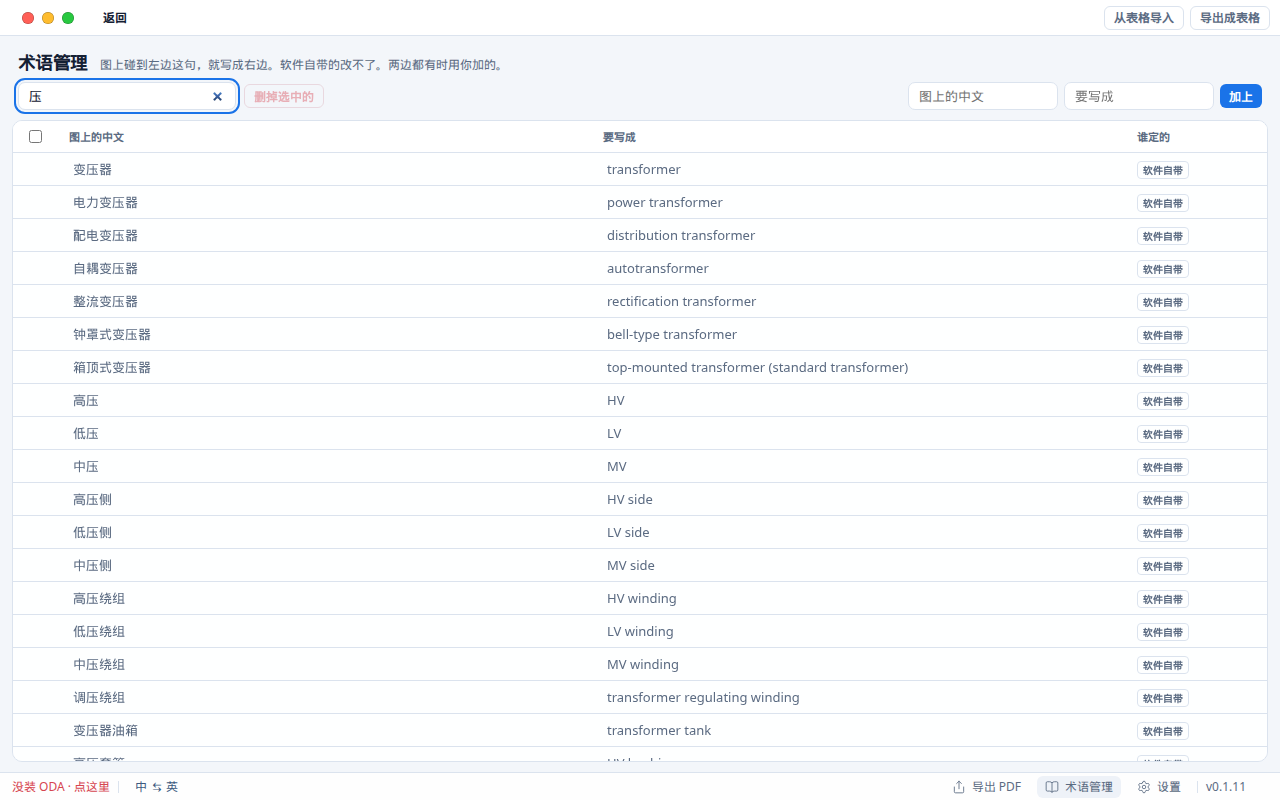
    词汇库先命中。其余走你自己的 DeepL / Azure / Ollama / 自己配接口。可以手改。

  3. 3

    写出新文件

    点翻译就会另存一份。默认在「文档 / Tuyi output」。

只译 DXF,装上就能用。要译 DWG,本机自己装 ODA File Converter。 图译不把它打进安装包。

译的是 CAD 里的字,不是把图当图片扫

标题、注释、属性、标注、表格。中、英、日、韩、德、法。网上翻译、自己配接口、或不联网。

图译主界面:左边添加图纸

一批图,一张表,一次写回

常规处理改单张。批量导出按队列跑。人工改过的译文可以导出 CSV / Excel,再导入写回。

  • 默认中 → 英,工具栏换方向
  • 过滤数字、重复、已经是外文的
  • 有新版本时,软件里检查更新
批量导出队列

下载图译

v0.1.8 · MIT 开源 · 安装包未签名

Windows

Windows 10 或 11,64 位。不要 32 位,不要 7 / 8。

Setup.exe · 约 64 MB · Win10 要有 WebView2(一般已装)

下载 Windows

第一次会拦:更多信息 → 仍要运行。

Mac

Apple 芯片和 Intel 不是同一个安装包。下错了打不开。

M1 / M2 / M3 / M4。苹果菜单 → 关于本机 → 芯片。

下载 macOS(Apple 芯片)

打开 DMG,把 图译 拖进应用程序。第一次运行:右键图标 → 打开。或系统设置 → 隐私与安全性 → 仍要打开。

所有版本 · 密钥用你自己的,图译不建账号

常见问题

Windows 哪个版本能用?
Windows 10 或 11,64 位。32 位不行,Windows 7 / 8 不行。Win10 如果提示缺少 WebView2,装微软的 Edge WebView2 运行时。
我的 Mac 该下哪一份?
左上角苹果 → 关于本机。写着「Apple M1 / M2 / M3 / M4」就下 Apple 芯片。写着 Intel 就下 Intel。两份不能混。Intel 包还没打出来时,按钮会告诉你。
要装 AutoCAD 吗?
不要。图译是独立程序。DXF 直接读;DWG 用你本机的 ODA File Converter。
ODA 打进安装包了吗?
没有,也不会。协议不允许跟软件一起发。你自己装 ODA File Converter。只译 DXF 可以先不装。
第一次打不开?
正常,安装包还没买代码签名。Mac:右键图标,选打开。Windows:更多信息 → 仍要运行。
收费吗?有授权码吗?
没有。MIT 开源。翻译用的密钥是你自己的 DeepL / Azure / Ollama / 自定义接口。图译不建账号,默认也不往外打电话,除非你点检查更新。

命令行 / CLI

不打开窗口也能译,和软件里同一条写回。免费。

python -m tuyi translate drawing.dxf
python -m tuyi translate drawing.dwg -o out.dwg --mode zh_to_en

详见 README · python -m tuyi --help